
Google Chat上で会話させる
Google Chat上で会話させる
このチャプターのゴール
- Google Chat上でmiiboで作成したエージェントと会話できる
Google Chatとの連携方法
miiboで作成したエージェントを外部サービスから利用することが可能です。この機能を利用することで、コーディングをすることなくGoogle Chatで動作するAI Botを短時間で作成することが可能です。尚、外部サービス連携は、エージェントが公開されている必要があります。
※一般公開・限定公開を問わず、公開がされていればGoogle Chatとの連携が可能です。
準備するもの
- Google Cloud プロジェクト
1. miiboでWebhook URLを発行する
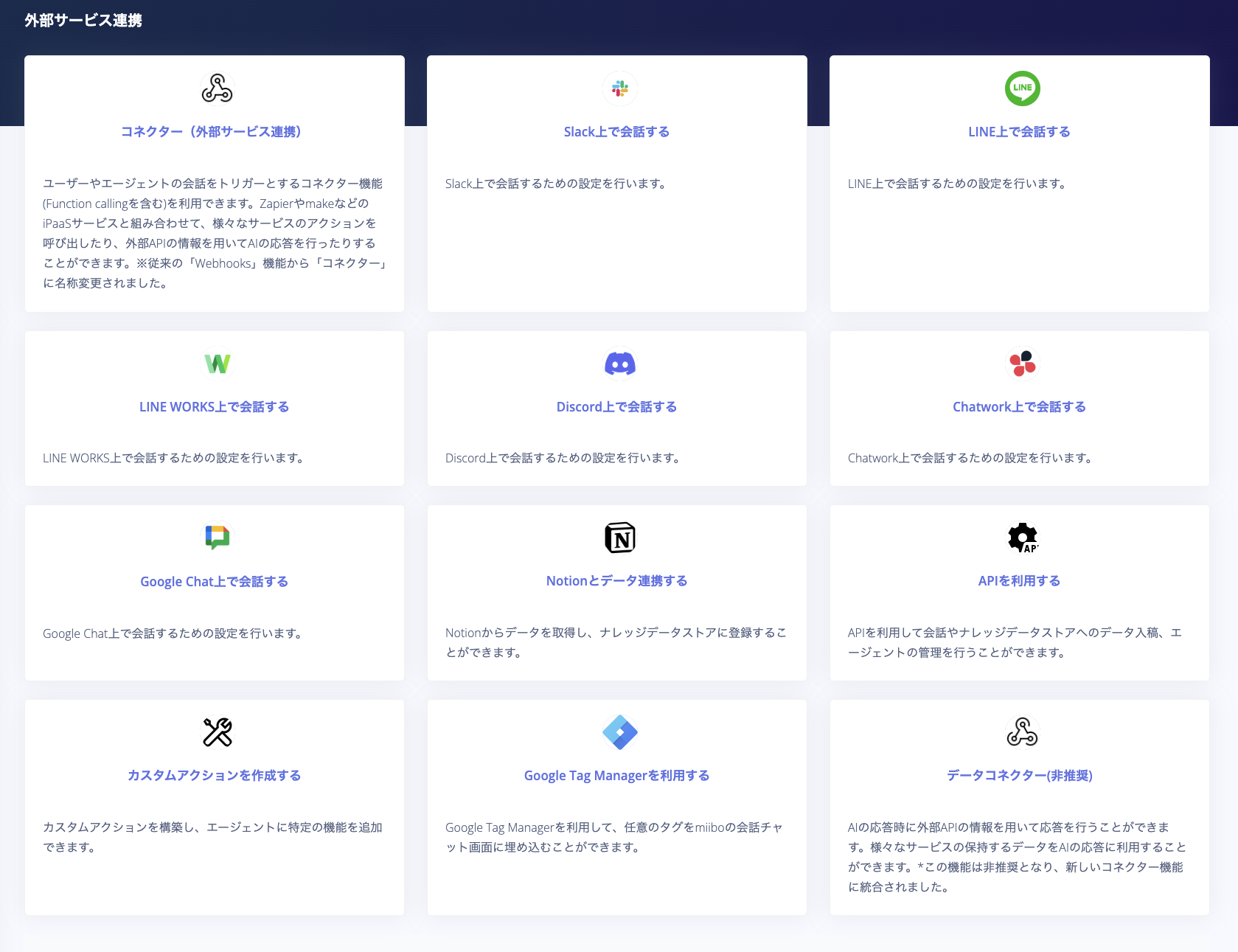
miiboの「外部サービス連携」の画面から「Google Chat上で会話する」のページへ移動します。
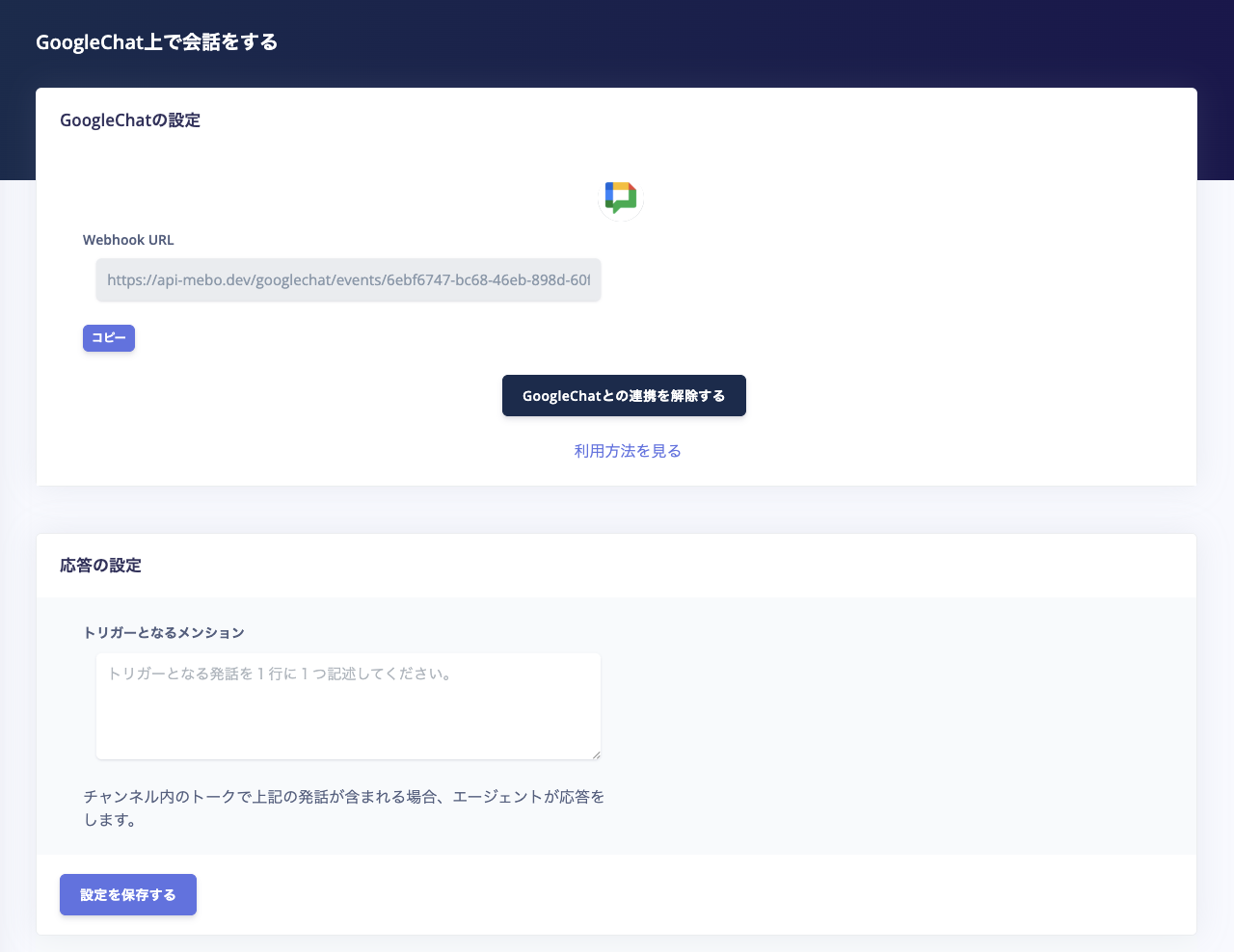
次に、GoogleChatと連携するをクリックします。 Webhook URLが表示されるので、コピーします。
2. Google Chat APIをセットアップする
Google Chatのクイックスタートの手順を参考にGoogle Chat APIを設定してください。 「デスクトップ アプリケーションの認証情報を承認する」まで、実施してください。
🔗 Google Chat API クイックスタート(Python)
3. Google Chatアプリを構成する
-
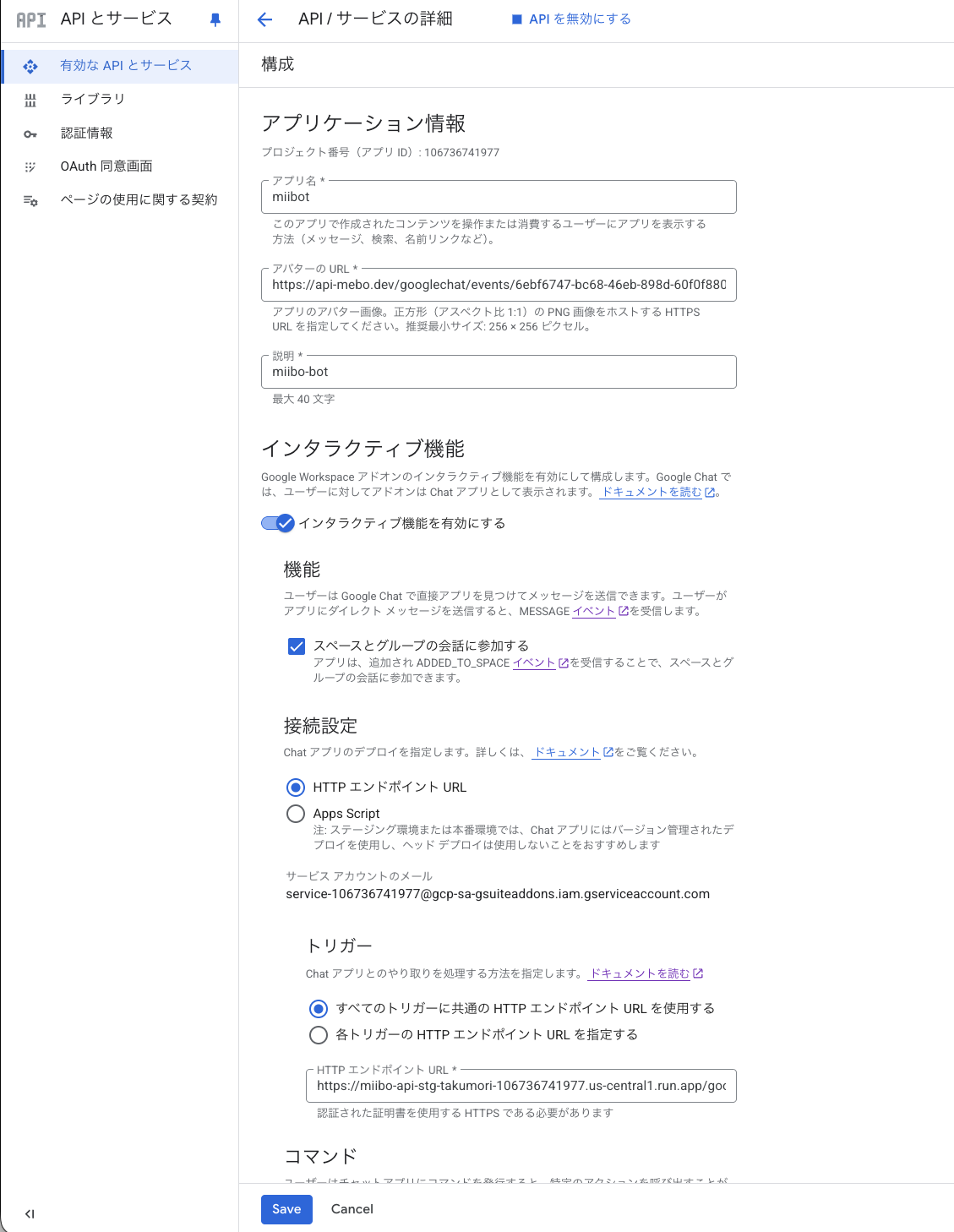
Google Cloud コンソールで、Chat API の [構成] ページに移動します。 🔗 Chat API 構成ページ
-
アプリケーション情報を入力します アプリ名、アバターのURL、説明を入力してください。
-
接続設定を設定する HTTPエンドポイントURLを指定してください。 トリガーは、「すべてのトリガーに共通のHTTPエンドポイントURLを使用する」を選択し、HTTPエンドポイントURLには、miiboで表示されたWebhook URLを入力してください。
-
公開設定を設定する 必須項目の公開設定を入力してください。
上記を入力したのち、保存を行なってください。
4. 特定の言葉にだけ反応させる
複数人のトークルームにBotを招待する際、全てのユーザーの発話に反応してしまうと扱いづらいケースがあります。
その場合は、設定画面にある「トリガーとなる発話」を指定しましょう。
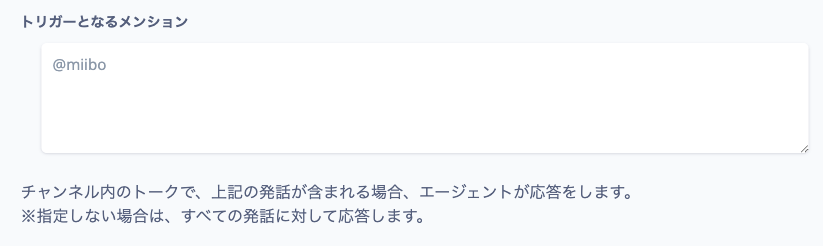
こちらに設定したワードがユーザーの発話に含まれた時のみ、エージェントが応答を返すようになります。
5. 会話を確認する
設定したアプリとDMを行なったり、スペースにアプリを招待することができます。
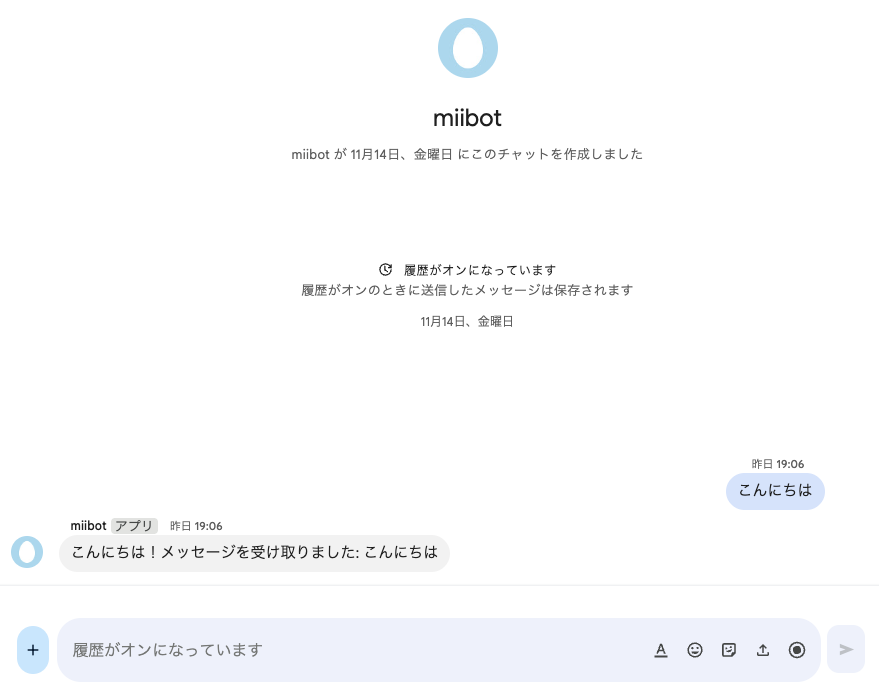
無事Botと会話できることを確認しました!
ぜひ、GoogleChatでもmiiboを繋いでみてください!
← Chatwork上で会話させる | API経由で会話させる →
Updated about 2 months ago